在厦门企业网站建设中,WordPress凭借其灵活性和易用性成为众多企业的首选CMS。随着插件和内容的增加,网站速度可能逐渐下降。WP-Optimize是一款集数据库清理、缓存和图片压缩于一身的优化插件,能有效提升WordPress网站性能。本文将详细介绍WP-Optimize的安装与配置步骤,并解析其加速原理。
一、WP-Optimize插件安装步骤
- 登录WordPress后台:访问你的网站后台(如
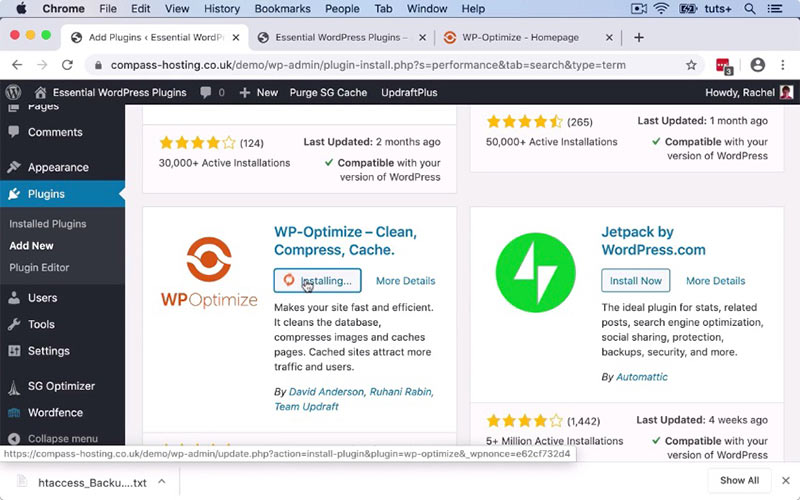
https://yourdomain.com/wp-admin),输入管理员账号密码。 - 进入插件市场:在左侧菜单栏点击“插件”->“安装插件”。
- 搜索插件:在搜索框输入“WP-Optimize”,找到由TeamUpdraft开发的插件。
- 安装并启用:点击“立即安装”按钮,等待安装完成后点击“启用”。
- 完成安装:启用后,左侧菜单会出现“WP-Optimize”选项,表示安装成功。
二、WP-Optimize基本配置
1. 数据库优化配置
- 进入“WP-Optimize”->“数据库”标签页。
- 勾选需要清理的项目:如修订版本、草稿、垃圾评论、瞬态选项等。
- 设置自动清理计划:建议启用“每日自动清理”,确保数据库保持精简。
- 点击“运行优化”立即清理,或保存设置等待自动执行。
2. 缓存配置(需启用缓存模块)
- 进入“WP-Optimize”->“缓存”标签页。
- 开启“启用缓存”开关。
- 根据需求配置:
- 页面缓存:为静态页面生成缓存副本,减少服务器负载。
- 浏览器缓存:设置静态资源(如CSS、JS、图片)的过期时间。
- 压缩:启用Gzip压缩,减小传输体积。
- 排除规则:针对动态页面(如购物车、我的账户)设置不缓存。
- 保存设置后,可使用“测试缓存”功能验证是否生效。
3. 图片压缩配置
- 进入“WP-Optimize”->“图片”标签页。
- 开启“自动压缩图片”选项。
- 选择压缩级别:建议“轻度压缩”以保持质量与体积平衡。
- 批量压缩现有图片:点击“压缩所有图片”按钮。
4. 高级设置(可选)
- 预加载:在缓存设置中启用预加载,提前生成缓存,提升首次访问速度。
- 数据库表优化:定期优化数据库表,减少碎片。
三、WP-Optimize如何加速WordPress网站
WP-Optimize通过多维度优化显著提升网站速度:
1. 数据库清理与优化
- 删除冗余数据(如修订版本、草稿、垃圾评论),减小数据库体积,加快查询速度。
- 优化数据库表,减少存储碎片,提升读写效率。
2. 页面缓存
- 生成静态HTML页面,避免每次访问都执行PHP和数据库查询,降低服务器响应时间。
- 对于厦门企业网站,尤其适合展示型网站,可大幅提升并发处理能力。
3. 图片压缩
- 无损或轻度压缩图片,减少图片文件大小,加快页面加载速度。
- 支持WebP格式转换(若服务器支持),进一步减小体积。
4. 浏览器缓存与Gzip压缩
- 通过设置HTTP头,让浏览器缓存静态资源,减少重复请求。
- Gzip压缩文本文件,降低传输数据量,提升加载速度。
通过以上措施,WP-Optimize可帮助WordPress网站提升加载速度50%以上,改善用户体验,并有利于SEO排名。对于厦门企业网站建设而言,快速稳定的网站能有效提升企业形象和转化率。建议在专业建站过程中整合WP-Optimize,并定期维护优化。